
Om een nieuwe development omgeving aan te maken moeten er een aantal stappen doorlopen worden. Hieronder word je stap voor stap door het proces begeleidt.
- Open en log in op runcloud.
- Kies de Droomvlucht server.
- Navigeer naar database en scroll naar beneden en kies ‘create user’.
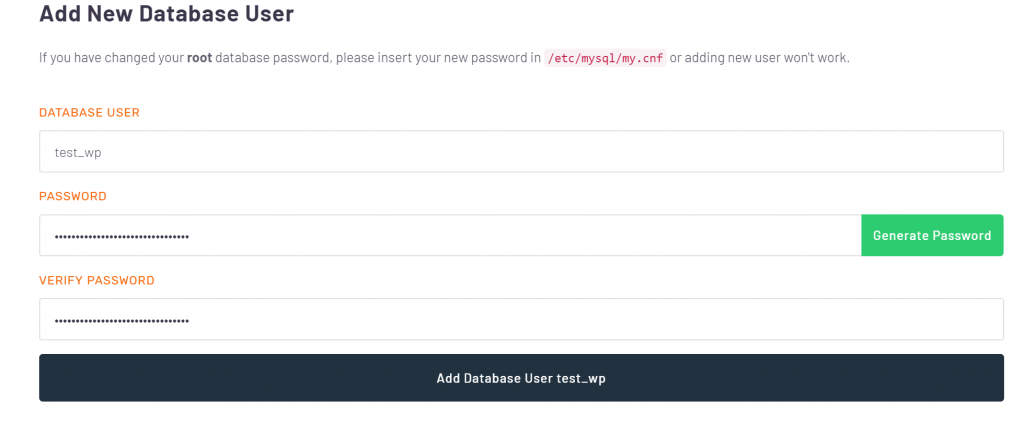
- Neem als naam de ‘sitenaam’_wp en genereer een wachtwoord.
- Ga terug naar het overzicht en kies ‘create database’.
- Kies als naam dev_’sitenaam’.
- Vervolgens kies ‘attach user’ en voeg de user voor die website toe aan de database.

- Navigeer naar web application en kies ‘Create Web App’.
- Web Application name: dev-‘sitenaam’.
- Domain name: ‘sitenaam’.dev.mediacooks.nl
- User: mediacooks
- BELANGRIJK: Stack mode: Development.
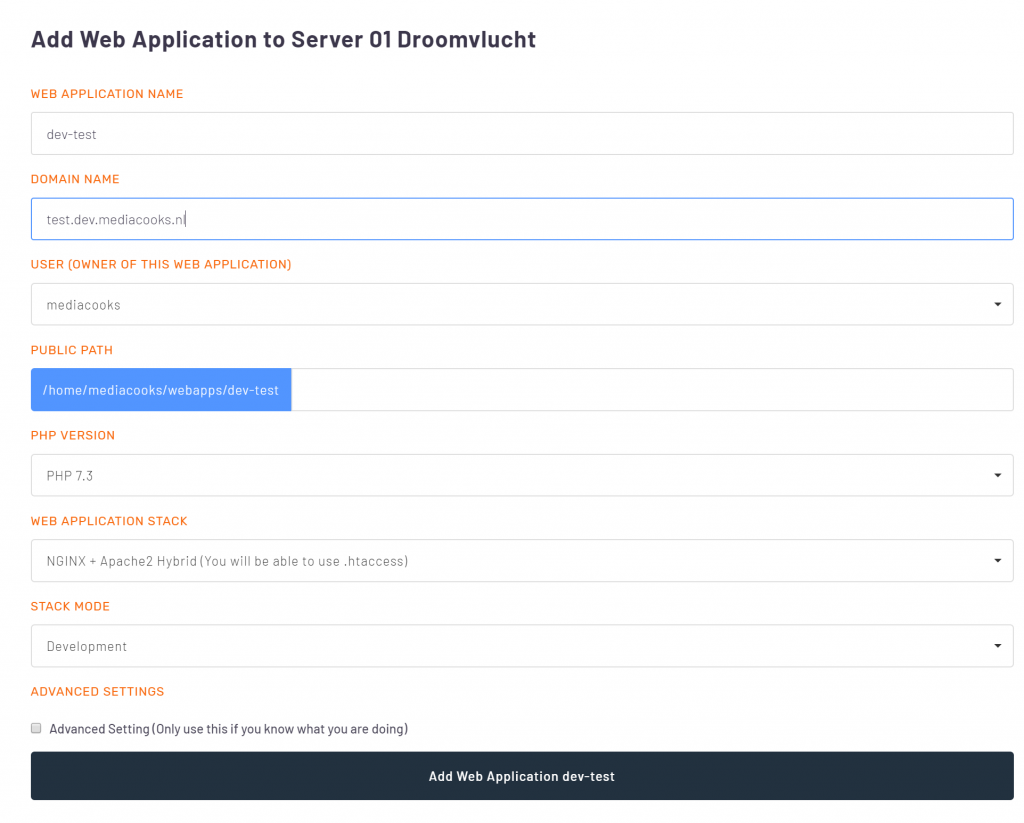
- Ga naar de gecreerde web applicatie en kies voor script installer. Kies daar vervolgens voor de wordpress script en installeer.
- Open een nieuw tabblad en ga naar de url: ‘sitenaam’.dev.mediacooks.nl
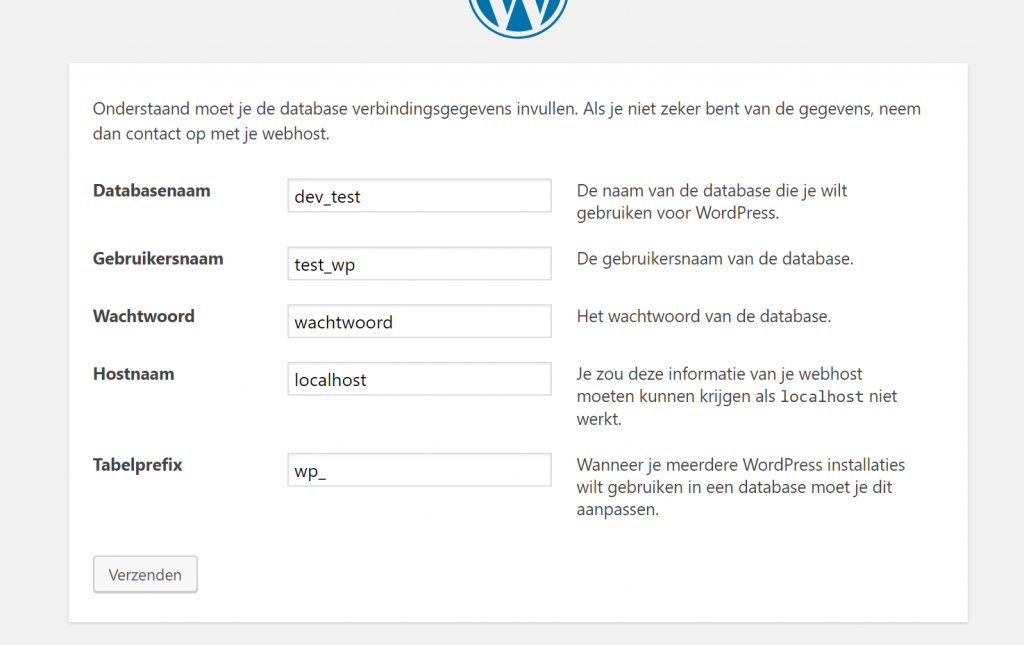
- Nu opent de wordpress navigatie.
- De database gegevens om te verbinden zijn als volgt: databasenaam: dev_’sitenaam’, gebruikersnaam: ‘sitenaam’_wp, en het wachtwoord is op te vragen op runcloud. genereer een nieuw wachtwoord indien nodig en plak die in het veld.
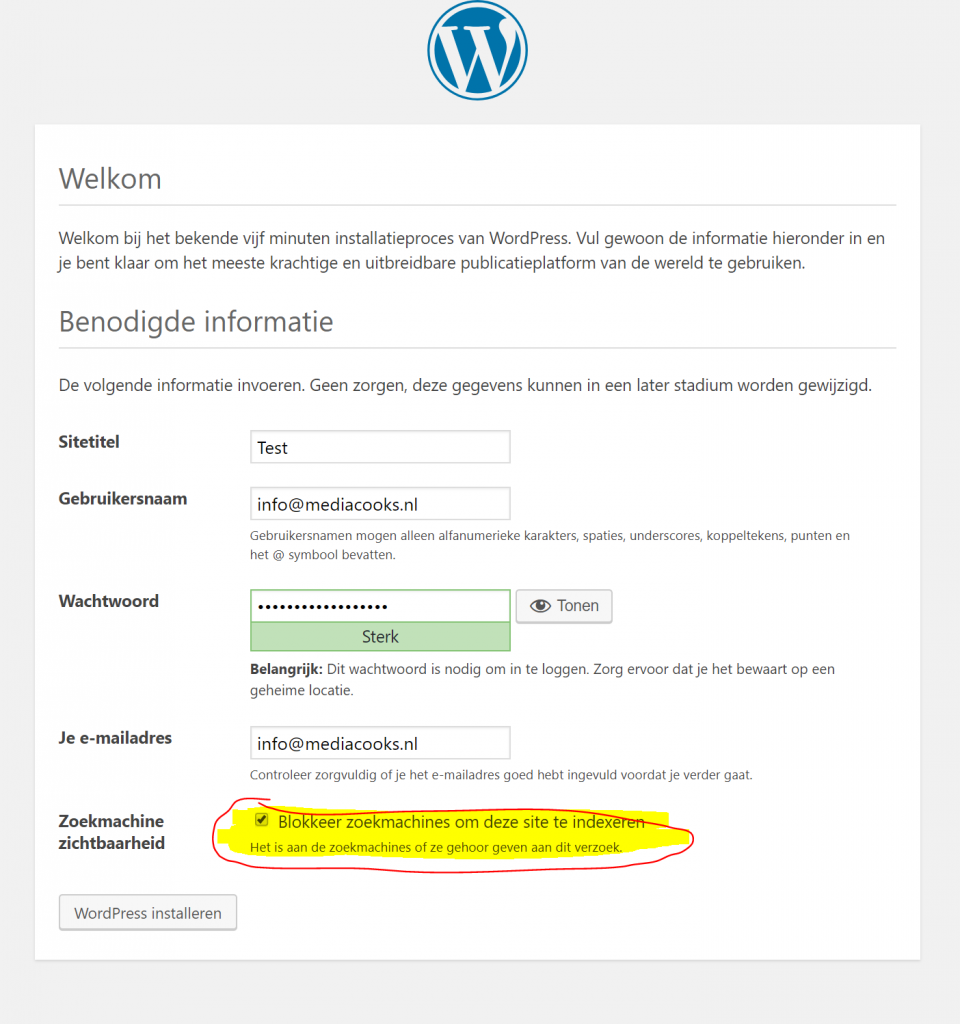
- Kies een titel voor de site en neem als gebruikersnaam en email: [email protected]
- BELANGRIJK: Sla het wachtwoord op in 1Password!
- BELANGRIJK: vink de checkbox, zorg ervoor dat de zoekmachines geen toegang hebben tot deze site.
Website toevoegen aan ManageWP
- Log in op ManageWP en kies linksboven voor een nieuwe website.
- Vul de url in: ‘sitenaam’.dev.mediacooks.nl
- Vervolgens zal er gevraagd worden naar credentials van de website. Gebruikersnaam: [email protected] en wachtwoord is het wachtwoord wat een paar stappen terug is opgeslagen.
Nu heb je de website toegevoegd aan ManageWP.