Als je een bestaande site wilt aanpassen maar je niet wil dat deze offline raakt door het aanpassen van de site kan je de website clonen zodat er een development site ontstaat waar je lekker je gang kan gaan. Deze pagina loopt stap voor stap door het proces voor het clonen van een bestaande website.
Om te beginnen moet eerst een website gemaakt worden waar de originele website naar gekloond kan worden.
- Open runcloud en log in. Kies de Droomvlucht server.
- Ga naar Database en maak hier een nieuwe database user aan. Neem als naam: ‘sitenaam’_wp.
- Maak een nieuwe database en noem deze: dev_’sitenaam’.
- Attach de user die je net gecreëerd hebt.

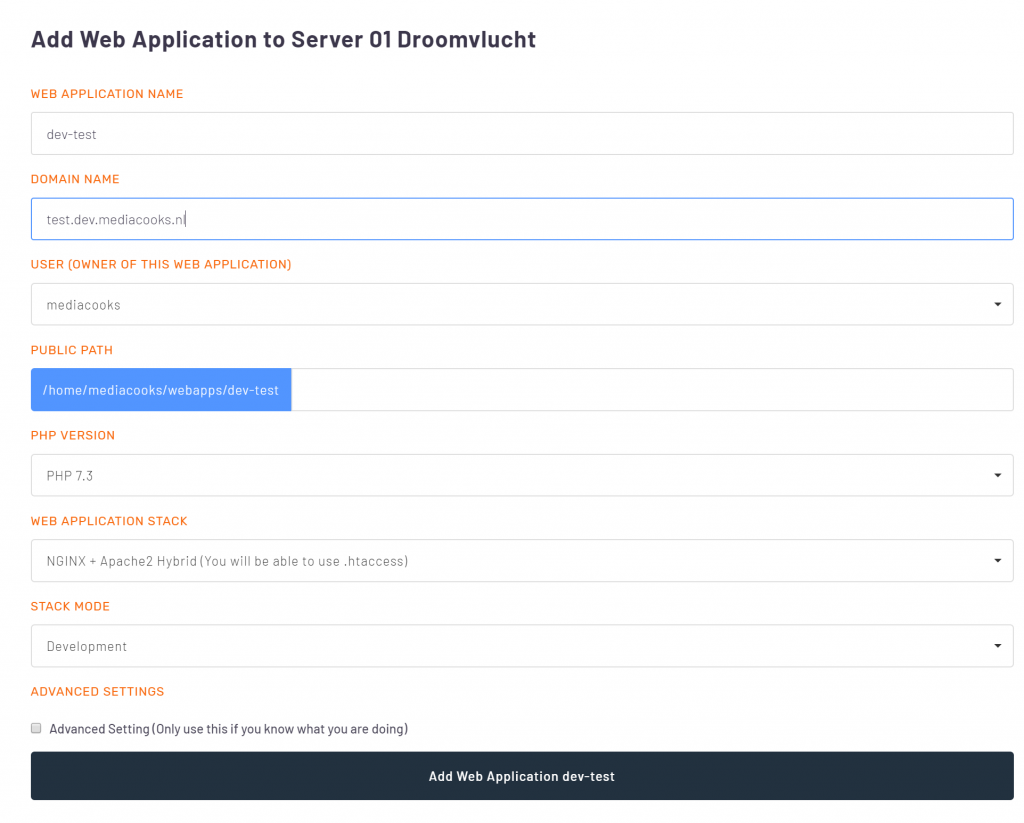
- Ga naar web application en maak een nieuwe web app.
- Noem deze dev-‘sitenaam’, het domein wordt: ‘sitenaam’.dev.mediacooks.nl, de user: mediacooks
- BELANGRIJK: zet stack mode naar development.
Nu gaan we op ManageWP de site clonen.
- Open ManageWP en kies de site die gekloond moet worden. Ga naar het dashboard en open de backups.
- Kies voor Clone website, en dan new website.
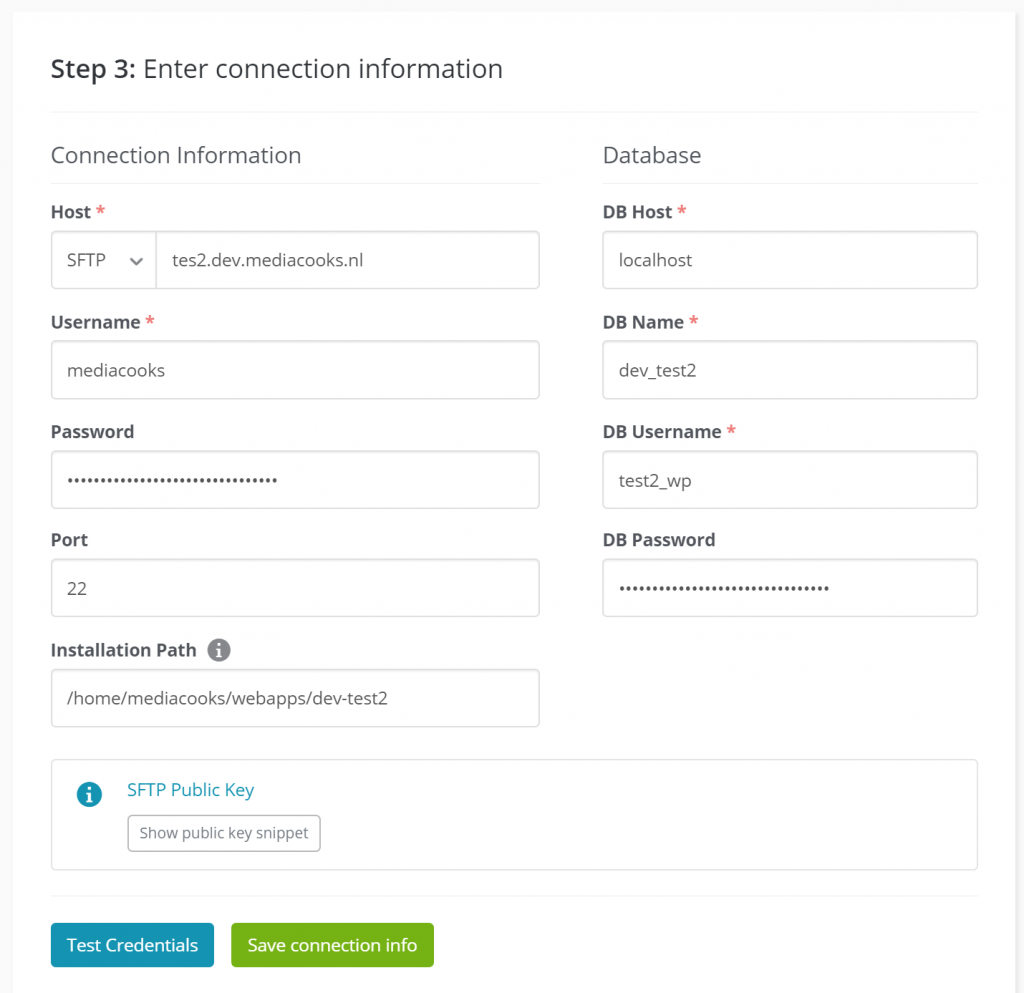
- Vul de URL in en dan komt er een scherm waarin de connectie gemaakt wordt.
- Zet de host naar SFTP en check of de url klopt met de url in runcloud.
- Username: mediacooks en voor het wachtwoord genereer een nieuw wachtwoord voor de user mediacooks zet deze in het veld.
- Vul bij de database de naam van de door jou gecreëerde database in en de inloggegevens van de user die je aan de database heb toegevoegd.
- Vul voor het installation path, deze is te vinden op runcloud > web application > dev-‘sitenaam’ > Root Path